02 스마트폰 기본 활용
스마트폰을 단순 통화기기가 아니라 생활관리, 소통, 정보검색, 사진·영상 제작, 금융·공공서비스, AI 보조 활용까지 연결되는 개인 디지털 도구로 사용할 수 있게 만드는 실무형 과정이다.
0. 교육을 하는 이유와 궁극적인 목표
스마트폰 기본 활용 교육의 궁극적인 목표는 학습자가 자신의 스마트폰을 스스로 설정하고, 필요한 앱을 선택하며, 생활·업무·학습·창업 상황에서 안전하게 활용하는 모바일 디지털 독립 능력을 갖추게 하는 것이다. 유료 전문교육기관의 방식처럼 기능 설명보다 실습, 반복훈련, 보안사례, 생활형 산출물 제작을 중심으로 운영한다.
참고한 유료형 교육 흐름
- Apple·Google 공식 기기 활용 워크숍형 실습 구조
- 영국·유럽 민간 디지털 스킬 과정의 생활문제 해결형 수업
- 미국 커뮤니티 기반 시니어 스마트폰 유료교육의 반복 실습 방식
- 모바일 콘텐츠·소상공인 디지털 전환 과정의 산출물 중심 구성
초급 · 1일
초급 1일 스마트폰 기본 활용 교육과정
스마트폰의 기본 설정, 연락, 사진, 인터넷, 앱 설치, 보안 설정을 하루 안에 익혀 생활 속 필수 기능을 바로 사용할 수 있도록 구성한다.
_(1).png?type=w773)


| 구분 | 세부 내용 | 실천·실습 방법 |
|---|---|---|
| 목표 1 | 스마트폰 기본 조작과 필수 설정을 수행한다. |
Android와 iPhone의 홈 화면, 알림창, 제어센터, 설정 메뉴, 와이파이, 블루투스, 화면 밝기, 소리 조절을 직접 실습한다.
글자 크기, 화면 확대, 음성입력, 다크모드, 접근성 바로가기 등 개인 맞춤 설정을 체크리스트에 따라 적용한다.
|
| 목표 2 | 전화·문자·메신저·사진 기능을 안전하게 활용한다. |
연락처 저장, 즐겨찾기, 문자 발송, 사진 촬영, 사진 편집, 공유, 삭제, 복원 절차를 실습한다.
카카오톡, WhatsApp 또는 Telegram에서 프로필, 채팅, 사진 전송, 위치 공유, 알림 설정을 안전수칙과 함께 연습한다.
|
| 목표 3 | 앱 설치와 모바일 보안의 기본 규칙을 이해한다. |
Google Play Store와 Apple App Store에서 앱 검색, 설치, 업데이트, 삭제, 권한 확인을 실습한다.
스미싱 문자, 가짜 앱, 피싱 링크 사례를 보고 URL 확인, 앱 권한 차단, 차단·신고 절차를 수행한다.
|
| 사용 플랫폼 | Android, iOS, Samsung One UI, iPhone iOS 설정, Google Play Store, Apple App Store, Chrome, Safari, KakaoTalk, WhatsApp, Telegram, Google Photos, iCloud Photos |
|---|---|
| 강사 스펙 | 스마트폰 기초교육 2년 이상, Android·iOS 기본 설정과 메신저·사진·앱스토어 지도 가능, 노약자·장애인·디지털 초보자 대상 반복 실습 운영 경험 |
| 수업대상 | 스마트폰 초보 일반시민, 노약자, 장애인, 다문화 시민, 초·중·고 기초반, 디지털 취약계층 |
| 소요시간 | 4-6시간 |
| 준비물 | 개인 스마트폰, 충전기, 와이파이, Google 또는 Apple 계정, 실습용 사진, 메신저 실습 계정, 확대 안내지, 보안 체크리스트 |
| 산출물 | 개인 맞춤 스마트폰 설정표, 연락처·사진 정리 결과, 앱 권한 점검표, 모바일 보안 체크리스트 |
| 평가방법 | 기본 조작 25%, 연락·사진 기능 25%, 앱 설치·권한관리 25%, 보안수칙 이해 15%, 참여도 10% |
초급 · 3일
초급 3일 스마트폰 기본 활용 교육과정
스마트폰을 생활관리, 소통, 사진·영상, 지도, 금융·공공서비스 이용까지 연결해 실제 생활형 활용능력을 강화한다.


| 구분 | 세부 내용 | 실천·실습 방법 |
|---|---|---|
| 목표 1 | 스마트폰으로 생활정보를 관리하고 검색한다. |
날씨, 지도, 대중교통, 캘린더, 알람, 메모 앱을 사용해 하루 생활계획표를 만든다.
Chrome, Safari, Naver, Google Search에서 병원, 약국, 관공서, 버스노선, 생활정보를 검색하고 즐겨찾기에 저장한다.
|
| 목표 2 | 사진·영상·문서 공유를 안전하게 수행한다. |
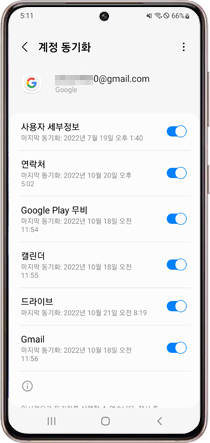
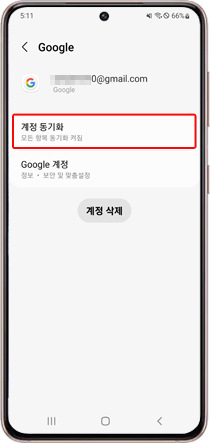
Google Photos, iCloud Photos, Samsung Gallery에서 앨범 생성, 사진 보정, 공유 링크 생성, 백업 상태 확인을 실습한다.
카카오톡, Gmail, Google Drive로 사진·문서 파일을 전송하고 개인정보가 포함된 파일을 공유하지 않는 방법을 익힌다.
|
| 목표 3 | 모바일 인증·결제·공공서비스의 기본 절차를 이해한다. |
PASS, 공동인증서, 간편인증, QR 체크인, 모바일 신분증 등 인증 흐름을 모의자료로 학습한다.
모바일 뱅킹, 간편결제, 정부24, 홈택스, 복지로 접속 절차와 보안 주의사항을 사례 기반으로 실습한다.
|
| 사용 플랫폼 | Android, iOS, Naver, Google Search, Chrome, Safari, Google Maps, Naver Map, KakaoMap, Google Photos, iCloud, Google Drive, Gmail, KakaoTalk, PASS, 정부24, 홈택스, 복지로 |
|---|---|
| 강사 스펙 | 스마트폰 생활활용 교육 3년 이상, 모바일 인증·지도·사진·클라우드·메신저 실습 지도 가능, 개인정보보호와 금융사기 예방교육 경험 |
| 수업대상 | 일반시민, 시니어, 디지털 취약계층, 구직자, 소상공인, 장애인 평생교육 학습자 |
| 소요시간 | 12-18시간 |
| 준비물 | 개인 스마트폰, 충전기, 와이파이, Google/Apple 계정, 지도 실습 주소 샘플, 인증 모의자료, 사진 샘플, 보안사례 카드 |
| 산출물 | 스마트폰 생활관리표, 지도 즐겨찾기 목록, 사진 앨범, 공공서비스 이용 절차표, 보안 점검표 |
| 평가방법 | 생활앱 활용 20%, 사진·공유 20%, 지도·검색 20%, 인증·보안 이해 25%, 실습 완성도 15% |
초급 · 1주
초급 1주 스마트폰 기본 활용 교육과정
스마트폰을 정보검색, 소통, 건강관리, 금융안전, 콘텐츠 제작, 클라우드 백업까지 확장해 디지털 생활 독립능력을 만든다.

| 구분 | 세부 내용 | 실천·실습 방법 |
|---|---|---|
| 목표 1 | 스마트폰을 개인 생활관리 도구로 활용한다. |
캘린더, 알람, 할 일 목록, 메모, 음성녹음, 건강 앱을 활용해 개인 생활 루틴표를 만든다.
삼성헬스, Apple Health, Google Fit 등 건강 앱에서 걸음수, 수면, 복약 알림 기능을 설정한다.
|
| 목표 2 | 모바일 콘텐츠를 제작하고 정리한다. |
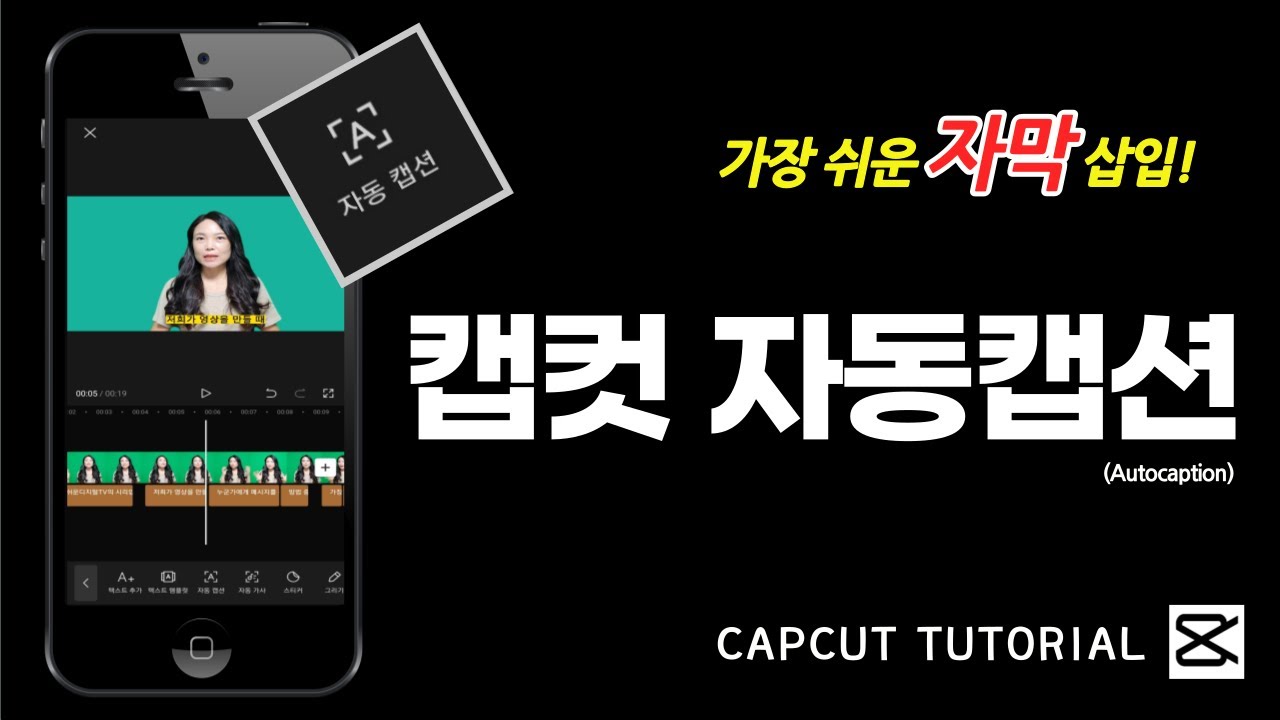
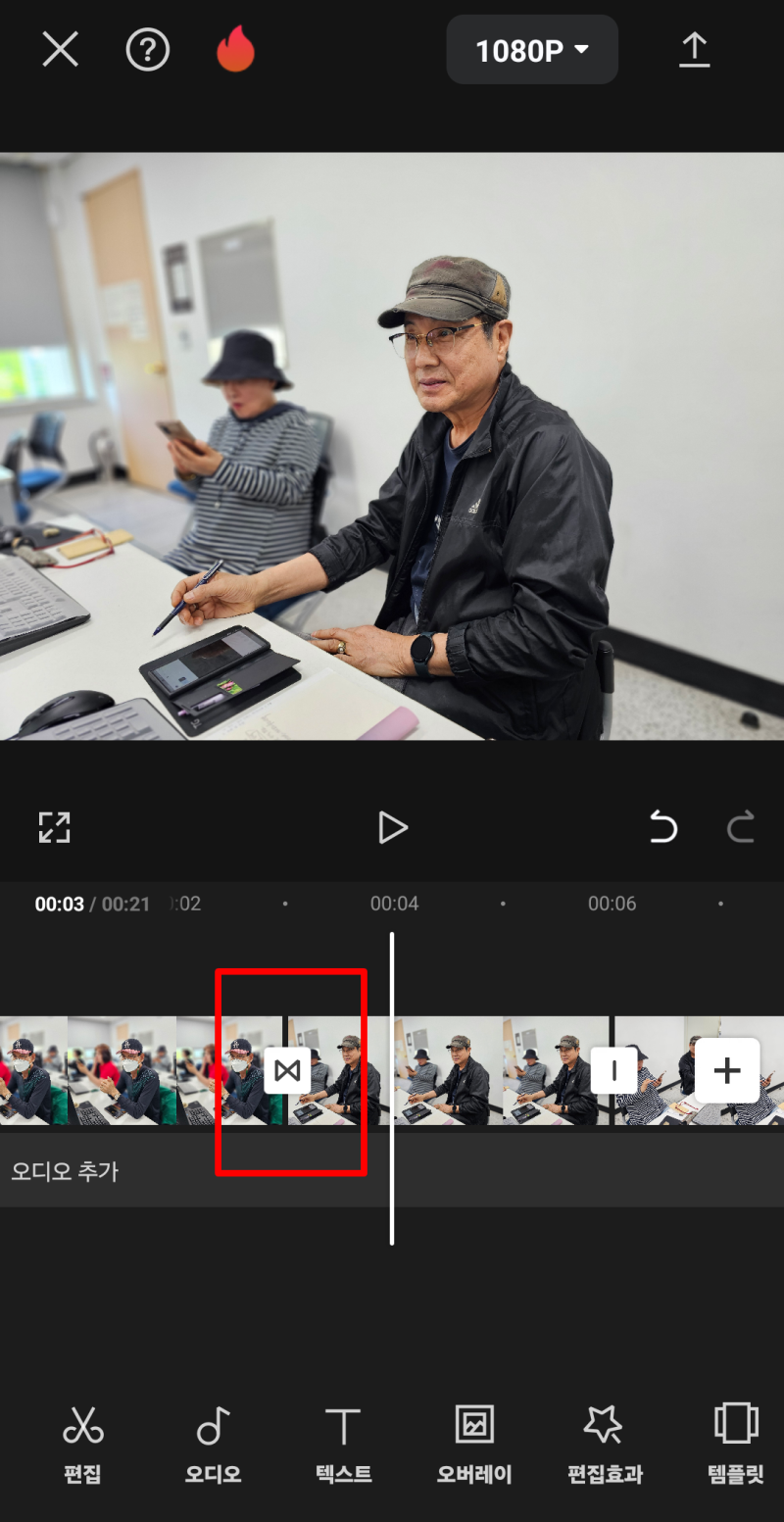
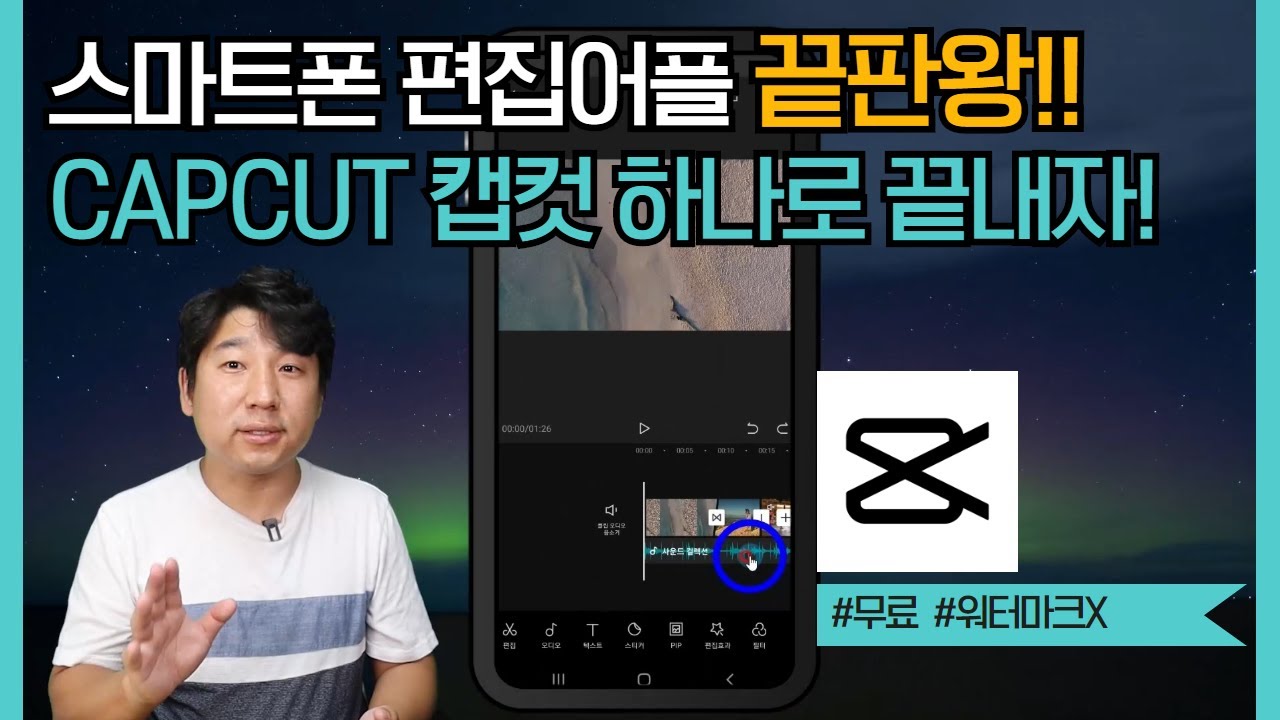
Canva 모바일 앱으로 행사 안내 카드뉴스를 만들고 CapCut 모바일 앱으로 짧은 영상 자막을 삽입한다.
사진·영상 파일을 Google Photos, iCloud, OneDrive에 백업하고 앨범, 태그, 검색 기능으로 정리한다.
|
| 목표 3 | 모바일 사기 예방과 개인정보 보호를 실천한다. |
스미싱, 보이스피싱, 가짜 택배문자, 악성 앱 설치 사례를 분석하고 의심 메시지 대응절차를 훈련한다.
앱 권한, 위치정보, 광고 추적, 비밀번호, 생체인증, 분실폰 찾기 설정을 실제 스마트폰에서 점검한다.
|
| 사용 플랫폼 | Android, iOS, Samsung Health, Apple Health, Google Fit, Google Calendar, Apple Calendar, Google Keep, Samsung Notes, Canva, CapCut, Google Photos, iCloud, OneDrive, Find My iPhone, Find My Device |
|---|---|
| 강사 스펙 | 모바일 디지털 리터러시·콘텐츠 제작·보안교육 3년 이상, Android/iOS 접근성 설정 지도 가능, 고령자·장애인 학습자 지원 경험 우대 |
| 수업대상 | 일반시민, 노약자, 장애인, 디지털 취약계층, 콘텐츠 입문자, 생활관리 역량이 필요한 성인학습자 |
| 소요시간 | 20-30시간 |
| 준비물 | 개인 스마트폰, 충전기, 이어폰, 와이파이, 건강 앱 사용 가능 계정, Canva/CapCut 앱, 실습용 사진·영상, 보안 점검 활동지 |
| 산출물 | 개인 생활 루틴표, 모바일 카드뉴스, 짧은 영상 1개, 사진 백업 앨범, 개인정보 보호 설정표 |
| 평가방법 | 생활관리 20%, 콘텐츠 제작 25%, 파일 백업 20%, 보안설정 25%, 발표·공유 10% |
중급 · 4주
중급 4주 스마트폰 기본 활용 교육과정
스마트폰을 업무, 창업, 홍보, 학습, AI 활용, 자동화까지 연결하는 실무형 모바일 생산성 과정이다.


| 구분 | 세부 내용 | 실천·실습 방법 |
|---|---|---|
| 목표 1 | 스마트폰으로 모바일 업무환경을 구성한다. |
Gmail, Outlook, Google Drive, OneDrive, Google Docs, Microsoft Word 모바일 앱으로 문서 작성·공유·댓글·수정 작업을 수행한다.
Zoom, Google Meet, Microsoft Teams에서 회의 참가, 화면공유, 채팅, 녹화 확인, 회의록 정리 절차를 실습한다.
|
| 목표 2 | 스마트폰으로 홍보·판매·고객소통 콘텐츠를 제작한다. |
Canva, CapCut, Instagram, YouTube Shorts, KakaoTalk Channel을 활용해 짧은 홍보 콘텐츠와 업로드 문안을 만든다.
스마트스토어, Etsy, Shopify 모바일 관리자 화면 사례를 통해 상품사진, 상품설명, 주문알림 흐름을 실습한다.
|
| 목표 3 | AI와 자동화 도구를 모바일 업무에 적용한다. |
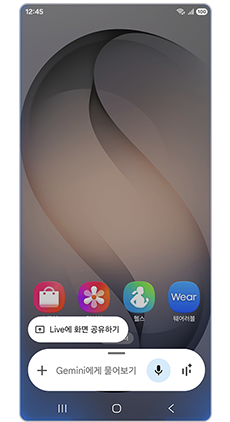
ChatGPT, Gemini, Copilot 모바일 앱으로 문자 답장, 이메일 초안, 홍보문구, 회의요약 초안을 생성하고 수정한다.
IFTTT, Zapier, Make 모바일 알림 흐름을 사례로 학습하고 Google Forms 응답 알림 자동화를 체험한다.
|
| 사용 플랫폼 | Gmail, Outlook, Google Drive, OneDrive, Google Docs, Microsoft Word Mobile, Zoom, Google Meet, Microsoft Teams, Canva, CapCut, Instagram, YouTube Studio, KakaoTalk Channel, ChatGPT, Gemini, Copilot, IFTTT, Zapier, Make |
|---|---|
| 강사 스펙 | 모바일 생산성·SNS 콘텐츠·AI 활용 교육 4년 이상, 스마트폰 기반 업무 자동화와 소상공인 디지털 전환 지도 가능, Google Workspace/Microsoft 365 모바일 활용 숙련 |
| 수업대상 | 직장인 보수교육 대상자, 소상공인, 1인 창업자, 프리랜서, 구직자, 모바일 콘텐츠 제작 입문자 |
| 소요시간 | 40-60시간 |
| 준비물 | 개인 스마트폰, 보조배터리, 와이파이, Google/Microsoft 계정, Canva/CapCut 계정, SNS 실습 계정, 실습용 상품사진, 홍보문구 샘플 |
| 산출물 | 모바일 업무 폴더, 회의록 문서, 홍보 카드뉴스, 숏폼 영상, AI 문안 초안, 간단 자동화 흐름도 |
| 평가방법 | 모바일 업무활용 25%, 콘텐츠 제작 25%, AI 활용 20%, 자동화 이해 15%, 최종 발표 15% |
심화 · 8주
심화 8주 스마트폰 기본 활용 교육과정
스마트폰을 개인의 디지털 포트폴리오, 취업·창업 도구, 강사활동 보조도구로 활용하는 장기 프로젝트형 과정이다.

| 구분 | 세부 내용 | 실천·실습 방법 |
|---|---|---|
| 목표 1 | 스마트폰 기반 개인 디지털 포트폴리오를 구축한다. |
Notion, Google Sites, Canva, Google Drive 모바일 앱으로 자기소개, 활동사진, 문서, 영상 링크를 포함한 포트폴리오 페이지를 만든다.
QR코드 생성, 링크 권한 설정, 모바일 화면 최적화 점검을 통해 포트폴리오 공유 가능 상태로 완성한다.
|
| 목표 2 | 모바일 기반 취업·창업 실무 흐름을 수행한다. |
사람인, 잡코리아, LinkedIn, Indeed 모바일 앱에서 프로필 작성, 채용정보 검색, 지원서 저장 절차를 실습한다.
스마트스토어, Shopify, Etsy, Instagram Shop 사례를 바탕으로 상품사진 촬영, 상세설명 작성, 고객응대 메시지 초안을 만든다.
|
| 목표 3 | 스마트폰 교육 보조자 또는 디지털 튜터 수준의 지도안을 설계한다. |
초보자를 위한 스마트폰 기본 기능 5단계 지도안을 만들고 화면캡처, 순서도, 체크리스트를 포함한다.
디지털 취약계층 학습자를 위한 큰 글씨 안내지, 반복 실습카드, 보안사례 퀴즈를 제작하고 모의수업을 진행한다.
|
| 사용 플랫폼 | Notion, Google Sites, Canva, Google Drive, QR Code Generator, LinkedIn, Indeed, 사람인, 잡코리아, 스마트스토어, Shopify, Etsy, Instagram, CapCut, ChatGPT, Gemini |
|---|---|
| 강사 스펙 | 스마트폰 활용교육 5년 이상, 디지털 튜터 양성과정 운영 가능, 모바일 포트폴리오·취업플랫폼·소상공인 모바일 마케팅 지도 가능, 노약자·장애인 접근성 교육 경험 |
| 수업대상 | 디지털 튜터 양성과정, 취업·창업반, 소상공인, 프리랜서, 강사 지망생, 노년층 교육 보조인력 |
| 소요시간 | 80-120시간 |
| 준비물 | 개인 스마트폰, 노트북 선택, 와이파이, Google 계정, Notion/Canva 계정, 취업플랫폼 계정, 상품사진 샘플, 모의수업 활동지, 평가 루브릭 |
| 산출물 | 모바일 포트폴리오, 취업·창업 실습 패키지, 스마트폰 지도안, 초보자 안내지, 모의수업 결과물 |
| 평가방법 | 포트폴리오 25%, 취업·창업 실습 25%, 지도안 설계 20%, 접근성·보안 반영 15%, 모의수업 발표 15% |